

2、使用Google帳號註冊
點Google帳冊比較快。

並設定一個密碼,請將密碼記下來。

3、寫信驗證身份
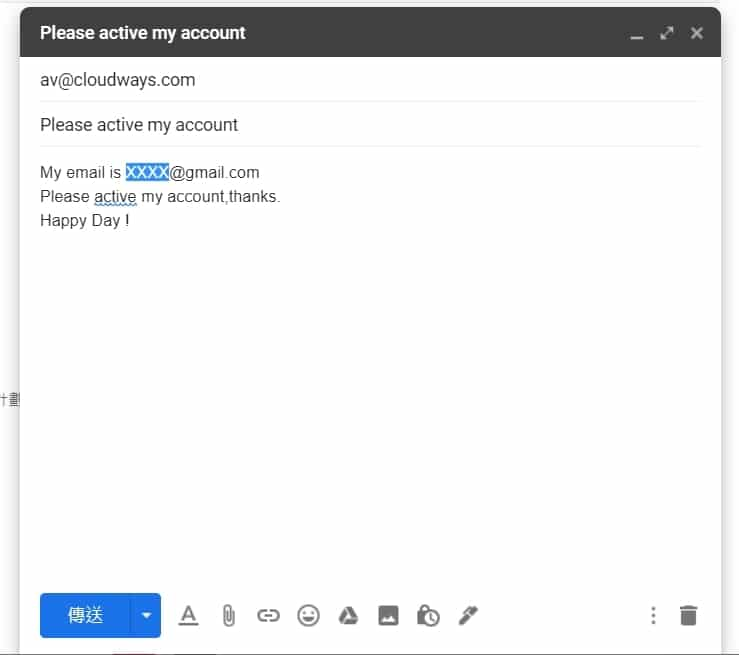
不一定每個人註冊時都會跳出要寫信驗證,但如果有要求驗證會出下圖的頁面,此時可複製上面的客服信箱來寫一段小訊息做驗證。

請用你申請時的信箱寄信給它指定的信箱( av@cloudways.com ),
- 主旨 : Please active my account : xxxx@gmail.com
- 內容 :「Please active my account,thanks」即可。
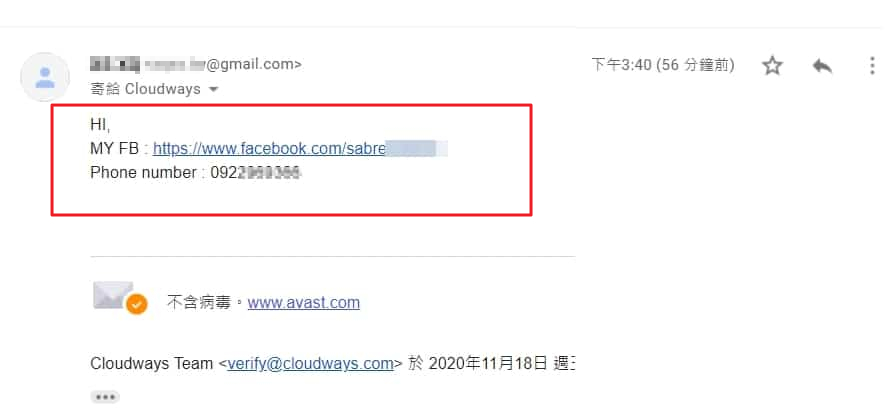
如果客服有回信詢問問題你須回答一下(直接按回信),如下圖,給個FB主頁網址與個人電話,這樣就可以通過了。

4、登入
回到主機商首頁,改按右上的「login」來登入,或直接點 :
再直接點取右下角「線上客服」請他們立即收信,這樣就可以馬上通過驗證了。
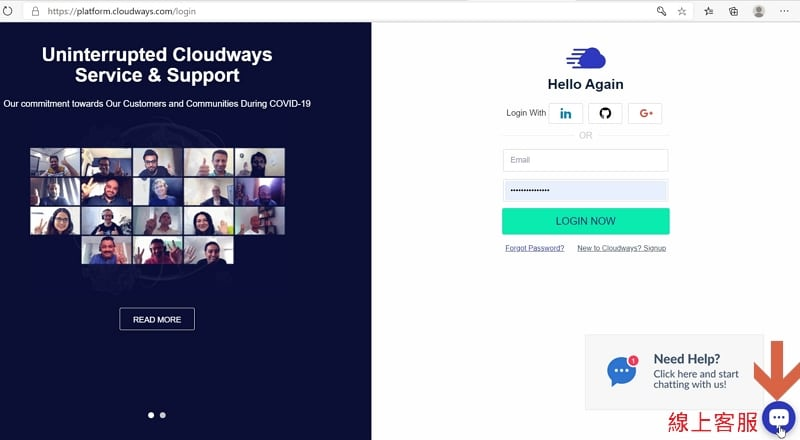
可複製下列的對話貼上 :
如果客服有回一些問題,用Google翻譯一下再回覆即可。
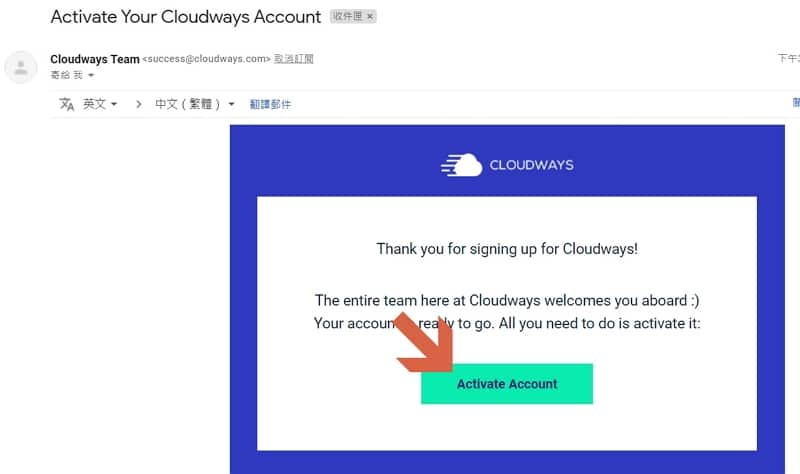
客服說沒問題,會要求你去收信並點一個網址做最後激活帳戶,這個一定要去點喔!
5、驗證信箱
收信並點一個網址做激活帳戶,會自動轉登入主機後台的介面,此時只要把信用卡做一下綁定即可。
6、驗證手機
回到Cloudways後台,可能會有下圖的畫面可以選主機,但右下角仍有紅字警告你尚未完全所有驗證。

如下圖(我用瀏覽器按右鍵翻成中文),點選驗證帳戶。

輸入手機號碼,收到簡訊後再輸入簡訊驗證碼即可完成驗證。

7、綁定信用卡
就算只是要試用三日,也要先綁信用卡才能試用喔!
我們要先綁一下信用卡,如下圖路徑去點選(也可以點此直達設定頁面)。

輸入卡號
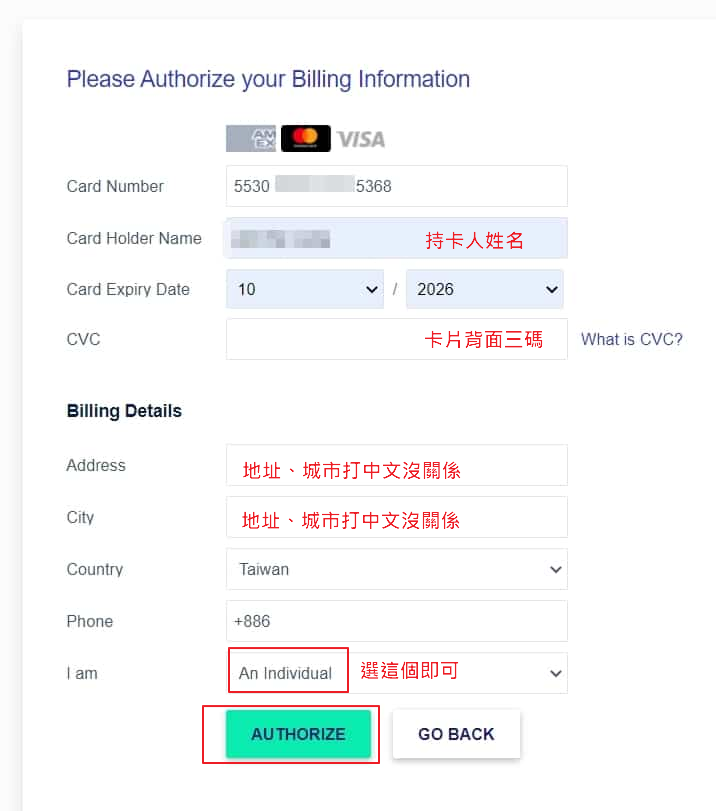
完成以上後,請放心,目前都沒有費用產生(因為裡面還沒有網站),直到正式安裝網站了,才會開始按小時計費,每月月繳一次費用(自動刷卡)。
如果三日後不想再用,可以把整台主機刪除,然後信用卡解除綁定即可。
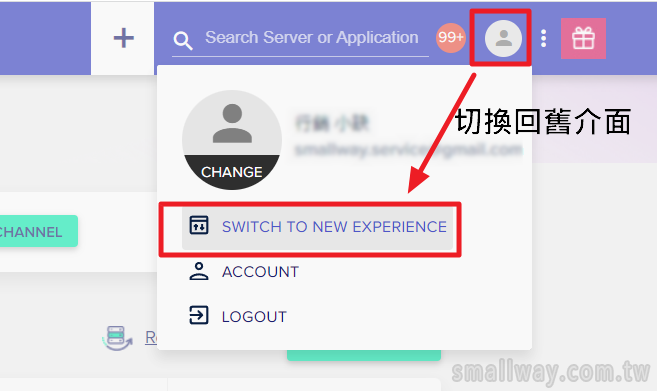
9、切換回舊介面
Cloudways主機後台,目前有新舊二種操作介面,我比較習慣舊介面,本站教學目前也都以舊介面來說明,故可依下圖切換至舊介面。



1 則留言
我把藍色主機停用了,改申請Cloudways主機,整個網站速度飛升! 感謝大大提供這家主機的資訊。